 寶可夢捕捉器
 熱門瀏覽
 最新更新



以目標為中心微調
先建立要查看的區域,再用小範圍方向調整處理轉彎、繞行與周邊探索。
虛擬搖桿把「要往哪裡、怎麼移動、何時停下」拆成可調整的控制項。先確定區域,再用即時方向與節奏完成眼前任務,不必被單一路線綁住。
先建立要查看的區域,再用小範圍方向調整處理轉彎、繞行與周邊探索。

可用方向鍵、WASD、滑鼠或畫面搖桿調整方向;需要停下確認時,不必重新規劃整段移動。

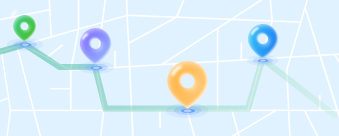
跨區時先建立新的起點,再以搖桿延伸探索範圍,減少反覆選取相鄰位置。
即時微調、持續前進與速度配置可以分開使用,讓操作方式跟著眼前任務而改變。
01 / FREE CONTROL
拖動搖桿即可改變前進方向;遇到交叉路口、目標周邊或需要細節調整的位置,不必重新設定起點。
02 / SPEED
依照移動距離選擇步行、騎行或駕車節奏,短距離探索也能保留較細緻的控制。
03 / AUTO MOVE
設定持續前進後,仍可隨時介入改變方向、暫停查看或停止移動,下一步由你決定。
先建立連線與起點,再設定移動節奏;真正的方向調整留在移動過程中完成。
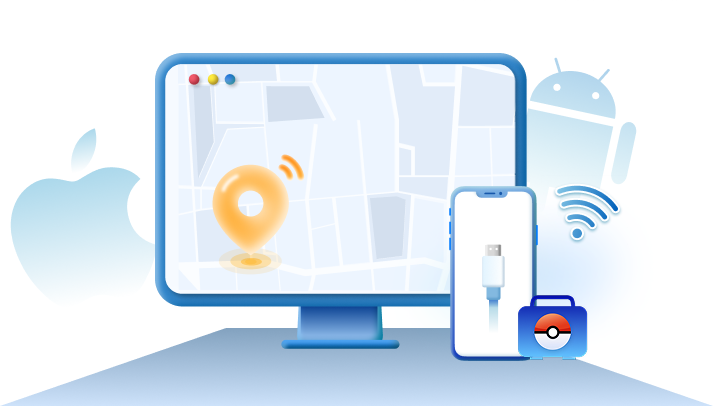
開啟 AnyTo 並連接 iPhone 或 Android。完成裝置授權後,先在地圖確認目前位置與這次要查看的區域。
進入搖桿控制後,依距離與任務選擇步行、騎行或駕車節奏;開始後仍可隨時再調整。
拖動搖桿朝目標區域移動。途中可改變方向、調整節奏,或在需要確認下一步時暫停。
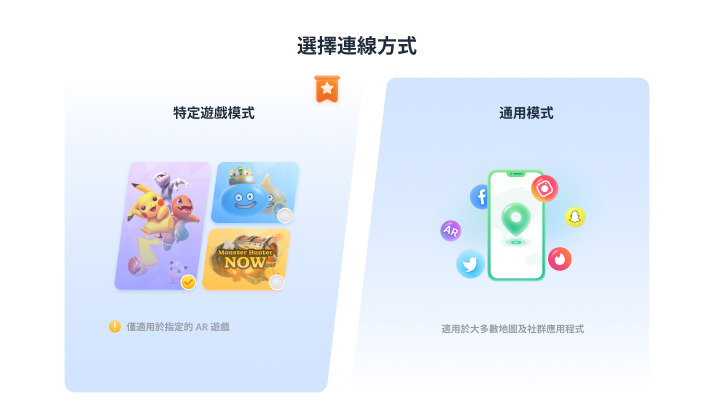
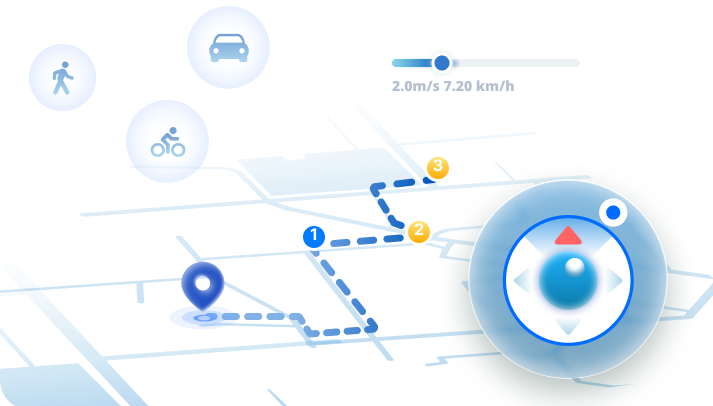
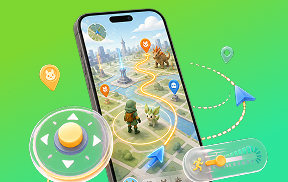
在 LBS 遊戲或地圖服務中,以手動方向與可調節奏查看目標區域與周邊內容。
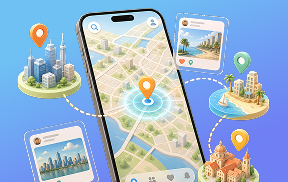
預覽不同城市或街區的地點內容,確認位置標籤、推薦結果與區域差異。
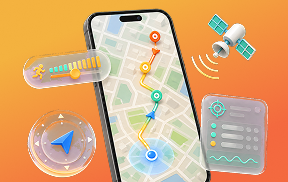
透過方向與速度變化,檢查地圖與定位功能在不同移動狀態下的反應。
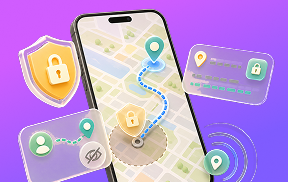
在測試與展示前確認位置讀取與分享結果,降低直接顯示真實座標的機會。

單點定位適合先建立目標區域;抵達後再用搖桿在周邊微調方向與節奏。若涉及第三方服務,請同時遵守該服務的使用規範。
可以。手動控制可即時改變方向;保持前進時也可以暫停、調整節奏後再繼續,不需從起點重新操作。
請確認裝置連線與定位權限正常,並檢查是否有其他定位服務同時運作。位置穩定後再重新開啟目標應用程式。
可依任務與距離設定適合的速度。需要細緻確認附近內容時使用較慢節奏;較長距離則可評估其他移動模式。
可先在 AnyTo 中停止移動與虛擬定位。不同系統與連線方式的恢復時間可能不同,必要時重新啟動裝置與系統定位服務。