
 ポケモン捕獲器
 人気記事
 最新アップデート



近くを自由に探索
現在の仮想位置から続けて移動。ポケストップやジム、指定エリアの周辺を探索する際に便利です。
指定した方向と速度で、地図上の仮想位置が移動し続けます。AnyToなら、ジョイスティックに加えて場所の検索、瞬間移動、ルート設定も利用でき、移動距離に合わせて使い分けられます。
現在の仮想位置から続けて移動。ポケストップやジム、指定エリアの周辺を探索する際に便利です。

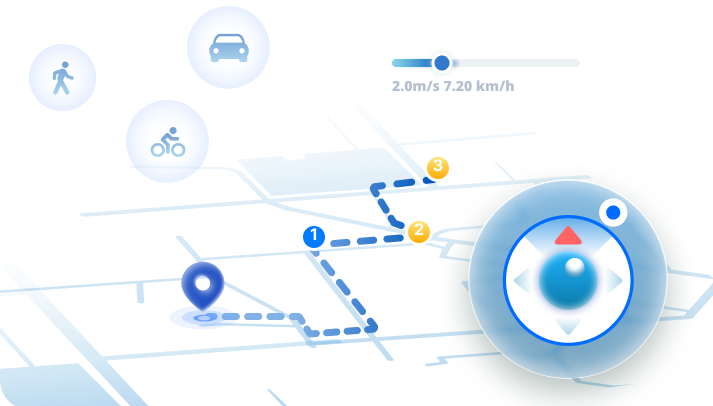
矢印キー、WASDキー、マウス、画面上のジョイスティックで、直感的に方向を変えられます。

目的のエリアへ瞬間移動したら、ジョイスティックで周辺を探索。地図上で何度も地点を選ぶ手間を減らせます。
自由な方向転換からルートの自動移動まで、距離や目的に合った操作方法を選べます。
01 / FREE CONTROL
GPSジョイスティックを動かすだけで方向転換。建物やポケストップ、ジム、タスクの目的地付近を細かく探索できます。
02 / SPEED
徒歩・自転車・車の速度に切り替えられ、細かな速度調整も可能。近距離の移動から長いルートまで対応できます。
03 / AUTO MOVE
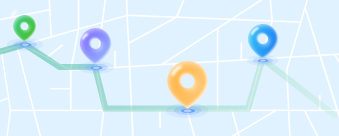
自動移動中も方向変更、一時停止、再開、停止が可能。ジョイスティックを押し続ける必要はありません。
3 STEPS TO START
端末を接続し、モードを選んで、速度と方向を設定するだけ。
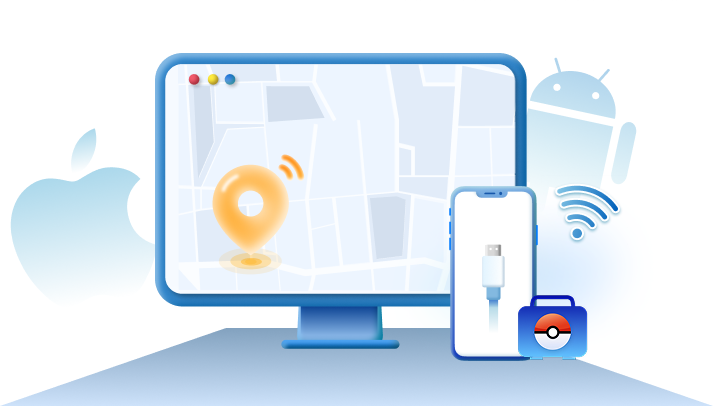
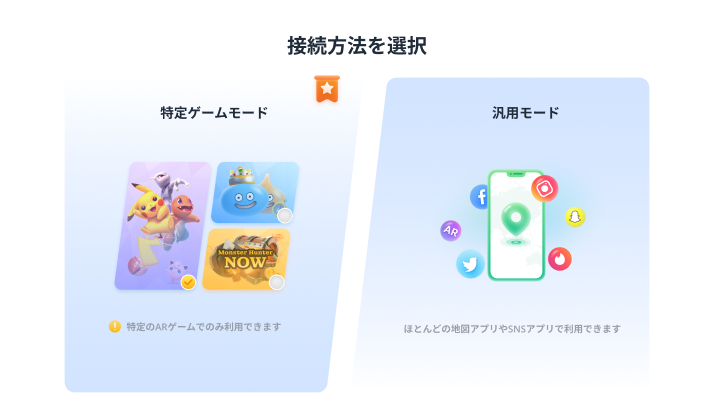
パソコンでAnyToを起動し、USBまたはワイヤレスでiPhone・Android端末を接続します。画面の案内に沿って接続を許可し、地図を開きます。
地図上で出発地点を選び、ジョイスティックモードを開きます。目的に合わせて徒歩・自転車・車の速度を選びましょう。
ジョイスティックで進む方向を操作します。移動中も速度変更、自動移動への切り替え、一時停止ができます。
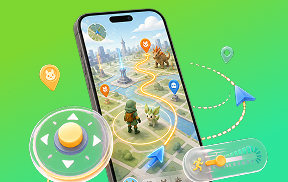
ポケモンGOやモンハンNowなどで、探索する方向や移動速度を操作できます。
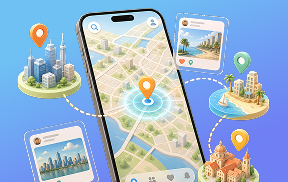
さまざまな都市や地域での位置表示をテストし、位置情報に応じたコンテンツを確認できます。
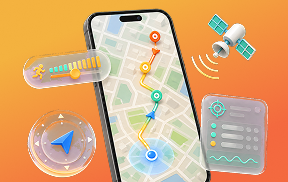
速度や方向を変えてGPSの移動をシミュレーションし、地図アプリの動作を確認できます。
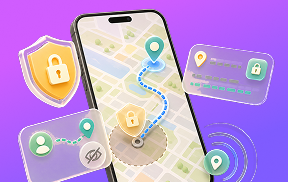
位置共有の仕組みをテストし、デモや検証時に実際の位置情報が表示されるのを防ぎます。
徒歩程度の速度で近くを連続して移動する場合と、別の都市へ瞬間移動する場合では状況が異なります。ポケモンの捕獲、ポケストップを回す操作、ジムやレイドバトルなど、位置情報を使う操作に注意し、移動前に最後に操作した場所と時刻を確認してください。
徒歩を再現する場合は、時速3.6〜6km程度から試してください。速度が速すぎると、移動距離がカウントされない、キャラクターの表示が乱れる、周辺のコンテンツが正常に反応しない場合があります。
「ラバーバンディング」と呼ばれる現象です。実際のGPS、Wi-Fiによる位置情報、仮想位置の情報が競合すると起こることがあります。いったん操作を止め、接続状態と位置情報の権限を確認し、位置が安定してから再開してください。
まず、AnyToの地図上で位置が変わっているか確認してください。次に、端末の接続、位置情報の権限、ゲームが以前の位置を読み込んでいないかを確認します。ゲームを再起動するか、移動のシミュレーションを停止してから再開してください。
元の位置に戻るまでの時間は、OSや接続方法によって異なります。まずAnyToで仮想位置の使用を停止してください。戻らない場合は、端末を再起動し、位置情報サービスを有効にし直してください。
場所や距離、目的に合わせて、GPSジョイスティック・瞬間移動・ルート移動を手軽に切り替え。
AnyToをダウンロードして、お使いの端末や目的に合った位置変更を始めましょう。